包裹按钮自定义按钮触发% X) N2 ~' s/ Q% c
/ w$ |$ M4 Z, p, M共5个按钮* c ?3 b; h: \; D# \7 I. {. |
6 p; u( z M' ^+ R) k$ T, T5 G在脚本QFunction-0.txt里触发
# a+ h, D3 h1 y. H0 P5 N1 L: m[@ItemBagButtonClickX] X范围在1-5
+ d$ `& U1 | r% g9 Q- r U, `& d2 X) k$ ~+ ]* p! |" c
[@ItemBagButtonClick1] r; e/ v5 y3 ` T& v
( S( _- H0 j `: d[@ItemBagButtonClick2]6 e# i* M) H0 e3 Y) |( R: d; x
' x2 \, f& S4 K3 z- b; A, C! T
[@ItemBagButtonClick3]1 V6 C5 Q. p/ ~5 `, y7 r7 p, f
/ m& j) w# m1 Z1 V) ~. f0 f& {% y h[@ItemBagButtonClick4]
: r% U1 H1 u# J1 P& }8 t
- o- a4 G$ p7 W8 a* O4 ^# ^[@ItemBagButtonClick5]/ ~" n1 T% X- X' N! H* `6 y% v
) a' j. ?& O( W4 Y7 I
可以使用脚本命令SETITEMBAGBUTTONINFO来动态调整按钮的位置,或是否显示某个按钮。( S9 F1 e6 F9 j* V1 p4 ~* A
( T1 Y% w# V, ]1 v' S命令格式 SETITEMBAGBUTTONINFO 按钮编号(1~5) 是否可见(0不可见,1可见) 坐标X 坐标Y 提示信息
: a/ O/ U/ A6 a2 w% p: K; K, q% g1 r8 M
使用方法:- y( h2 M2 A! Z; ?
# P. m- O! H0 {3 E w- m
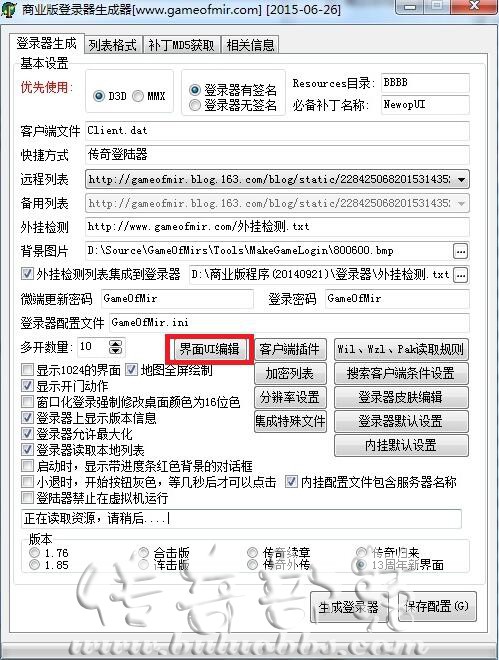
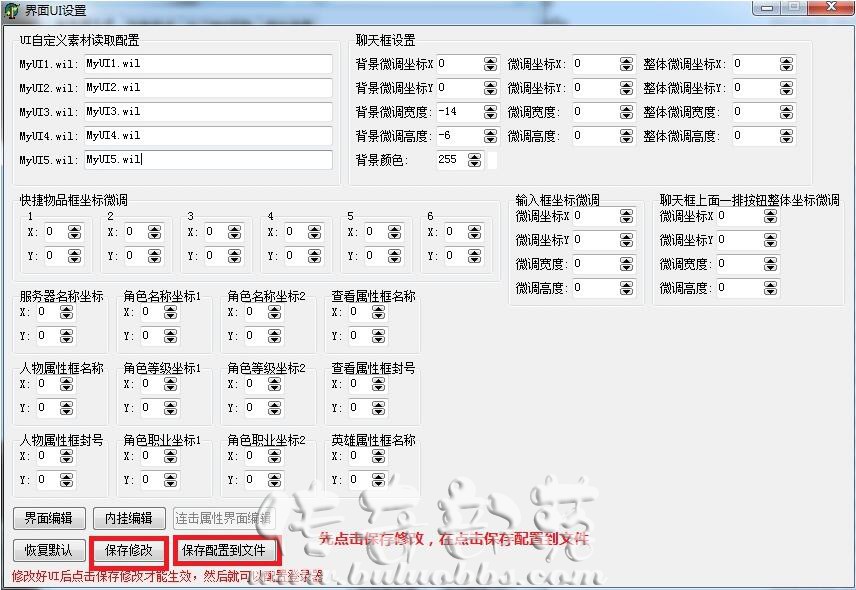
首先启动登陆器配置器
( }; a2 v) K5 O0 `) c! L* p [! g1 c. C, k! x
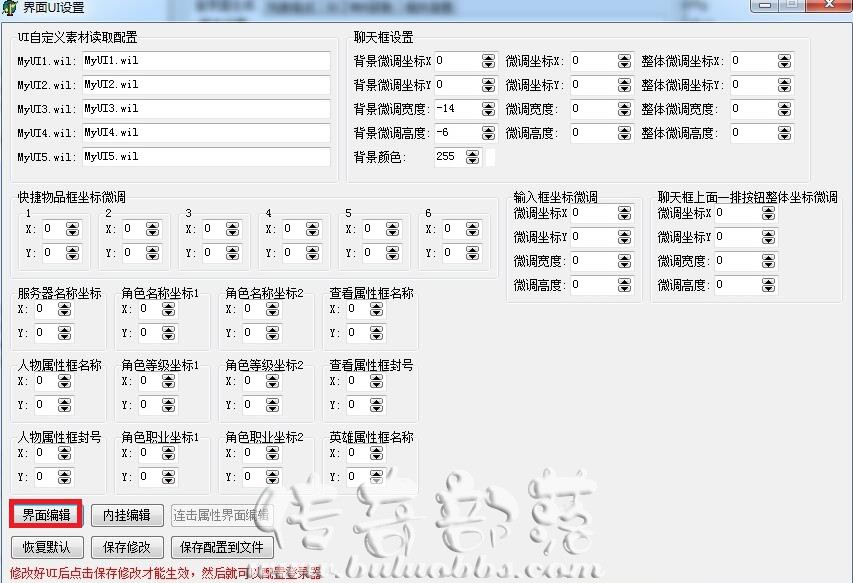
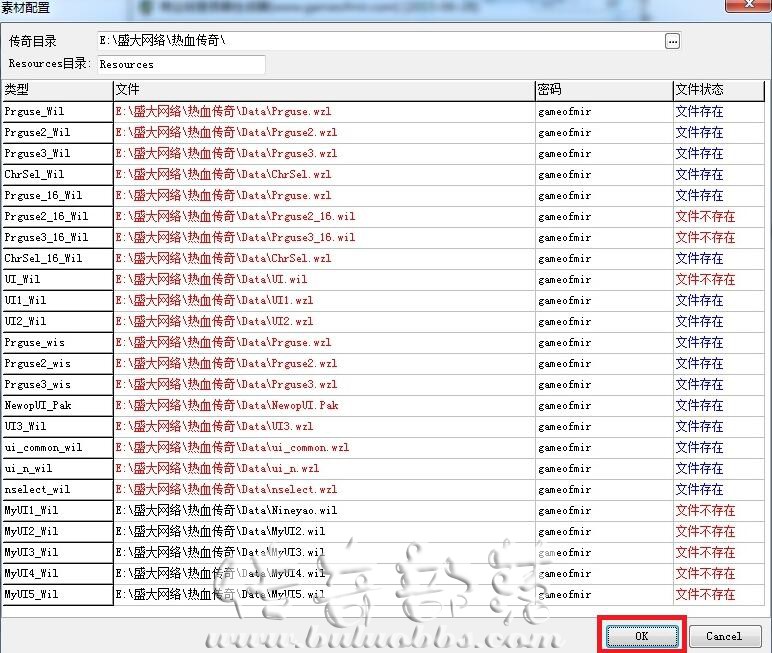
点击界面UI编辑-界面编辑-OK9 t+ n% W7 S, @# |6 n6 F
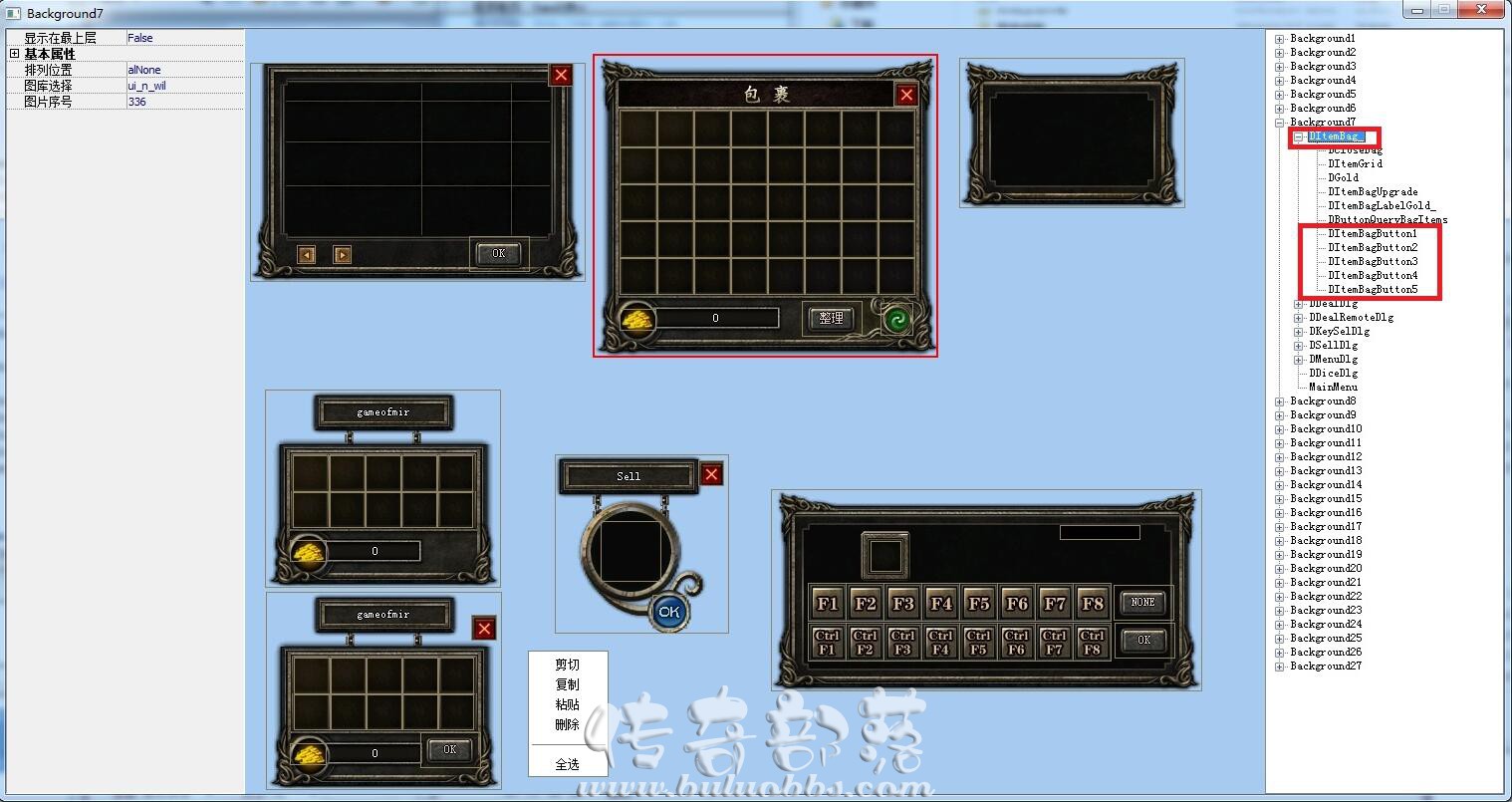
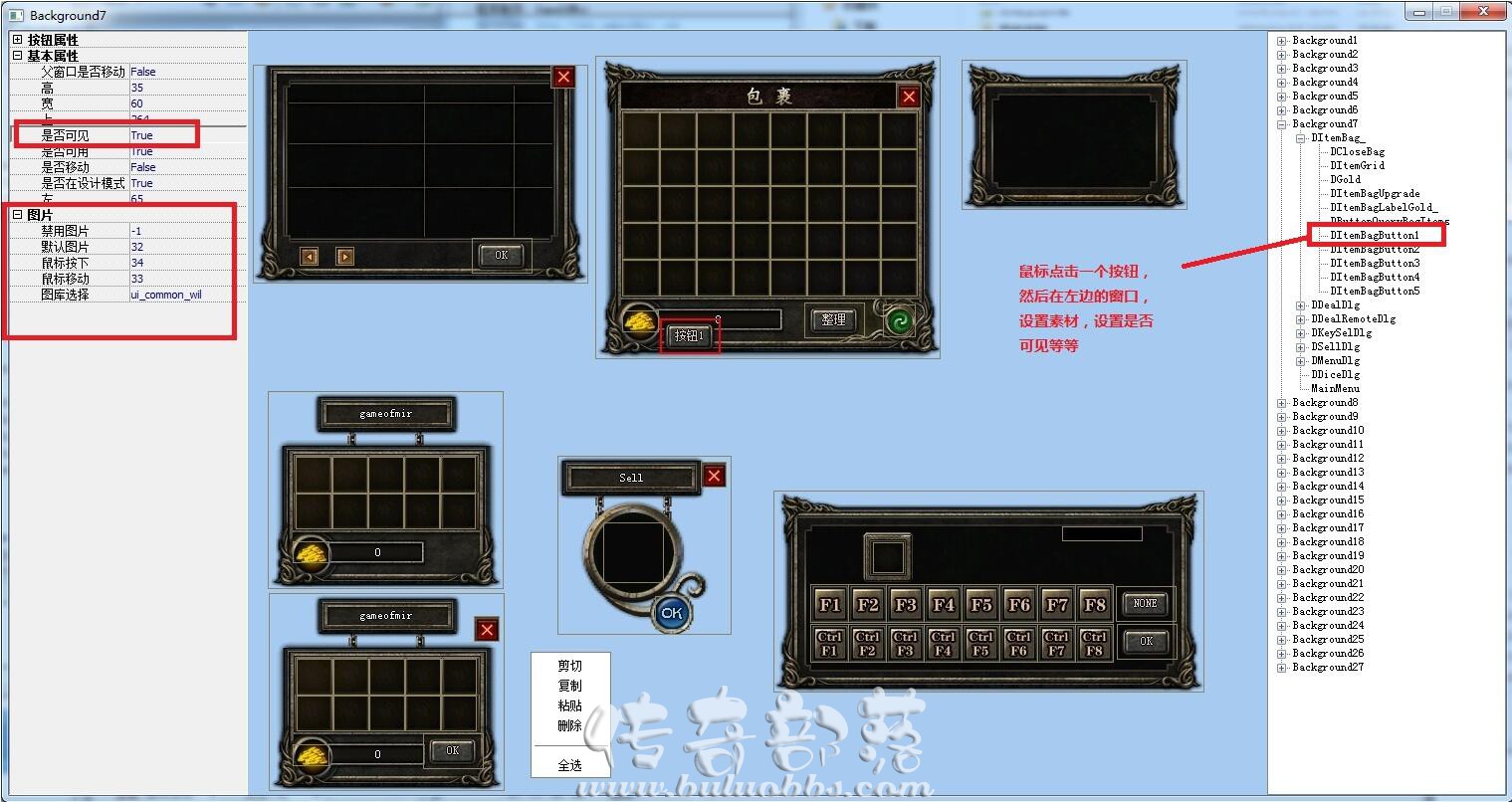
4 E4 U% l( C1 O- F2 U& t/ K. B然后找到包裹的窗口,鼠标点一下包裹窗口,右边的窗口会有名称,DItemBag_,在这个下面找到 DItemBagButton1 DItemBagButton2 DItemBagButton3 DItemBagButton4 DItemBagButton5
_+ C" e( Q$ V. S这5个按钮点击会分别触发QF的[@ItemBagButtonClickX],默认是隐藏的,不显示的,并且没有素材显示,需要设置素材。- M& d" c% o3 Y4 L4 o/ y8 l
鼠标选择其中一个按钮,比如点击DItemBagButton1,然后在左边的窗口,双击图片,就可以设置素材了(具体可以到我们官方网站看视频教程,UI编辑的视频); h" t! x$ r" U+ y- Z
在左边的窗口基本属性里-是否可见设置成True。就可以显示按钮,这一步可以省略。可以使用脚本命令SETITEMBAGBUTTONINFO设置。3 F9 r8 q1 ]1 P5 N7 M
" N3 E6 f6 J w9 s6 @
. w4 Z/ ~- I/ x. G
. W, b* x ^( \; Z0 Y @( Y
" j/ y" r6 C- I: s0 K% Y9 w) b8 U5 W
9 b% b( O- a9 _6 A. \/ f
) ~9 x: y6 R6 |+ S1 [! Y& `" F! g+ Q/ L4 M1 p* x3 H, R
 - o1 `, `0 S0 e! m m1 D& ~
! r5 ~* G8 a2 ?
 , Z U$ ]; c9 x8 ?; V3 U. p
( u6 _+ v$ e6 g6 W
 * S( B0 B, ]# h6 I) Q
' p) t- B( |0 p. a' u" p: j {
1 I! Z5 X: H1 C* H5 x c |




 发表于 2023-8-1 22:57:55

 皖公网安备:34112402000394号 0.201733 second(s), 27 queries
.
皖公网安备:34112402000394号 0.201733 second(s), 27 queries
.